
Assistenza
ClearCoin lo scrive e lo segue una persona sola. Se qualcosa non va, o hai un’idea, scrivi a aiuto@clearcoin.eu: rispondo io, di solito entro un paio di giorni.
Se è un problema, aiuta sapere cosa stavi facendo, cosa ti aspettavi e su quale dispositivo (iPhone o browser del computer). Non mandare mai la password: non serve, e non te la chiederò.
Le domande più comuni
Ho dimenticato la password
Nella schermata d’ingresso tocca «Ho dimenticato la password»: ti arriva un’email con un link (guarda anche nella posta indesiderata). Aprilo, sull’iPhone o sul computer, e scegli una password nuova entro 20 minuti: ritrovi tutti i tuoi dati. Sugli altri dispositivi, da lì in poi, entri con la password nuova.
Se il link è scaduto, chiedine un altro dalla stessa schermata.
Uso l’app su iPhone e Mac: come tengo tutto allineato?
Entra con lo stesso account su tutti e due: dall’app sull’iPhone, e dal browser sul Mac. I dispositivi si allineano da soli, movimento per movimento; se uno era senza rete, si mette in pari appena torna.
Posso segnare una spesa con Siri?
Sì, dall’app per iPhone. Non serve preparare niente.
- Di’ «Ehi Siri, aggiungi una spesa a ClearCoin».
- Siri chiede «Quanto hai speso?»: di’ la cifra, per esempio «dodici euro e cinquanta». Poi chiede «Per cosa?»: di’ la categoria, per esempio «ristoranti» o «benzina», oppure «niente» se la scegli dopo.
- Si apre ClearCoin con la spesa già scritta: controlla e tocca Salva.
Vanno bene anche «Segna una spesa su ClearCoin» e «Nuova spesa su ClearCoin». Se Siri non capisce, di’ il nome ClearCoin bene staccato e controlla che Siri sia in italiano. La stessa azione, «Aggiungi spesa», c’è anche nell’app Comandi.
Posso segnare in automatico quello che pago con Apple Pay?
Sì, con l’app per iPhone e una carta nel Wallet (iOS 17 o più recente). Quando paghi col telefono o con l’Apple Watch, ClearCoin si apre con importo e negozio già scritti. Apple non lo fa da sola: va preparato una volta nell’app Comandi, in circa due minuti.
Con iOS 27
Parte 1 · Crea l’automazione
- Apri l’app Comandi (è già sull’iPhone) e tocca Automazioni.
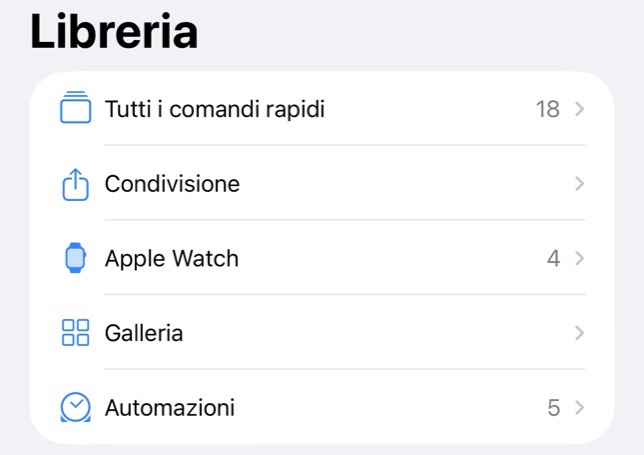
- Tocca + in basso, al centro.
- Compare «Cosa vuoi che faccia il comando rapido?»: non scrivere niente e tocca Modifica in alto a destra.
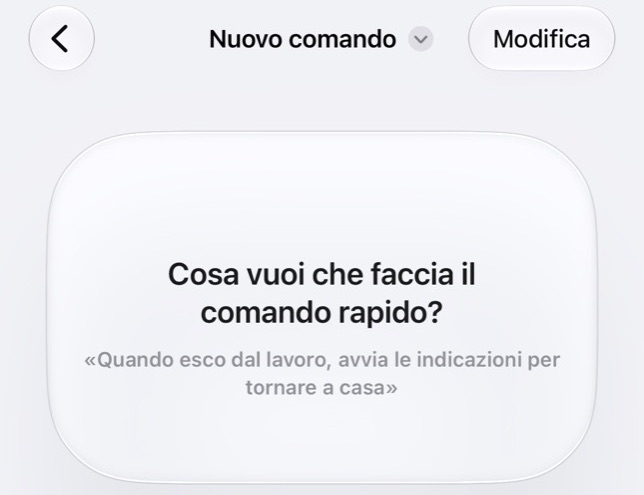
- Nel pannello in basso tocca il bottone azzurro Automazioni.
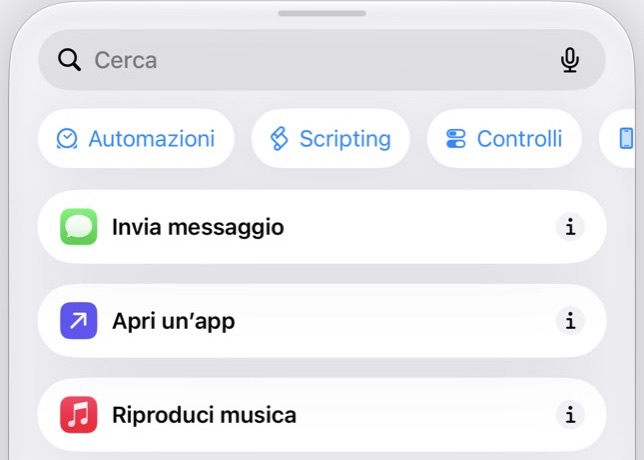
- Scorri fino alla sezione App e tocca Wallet.
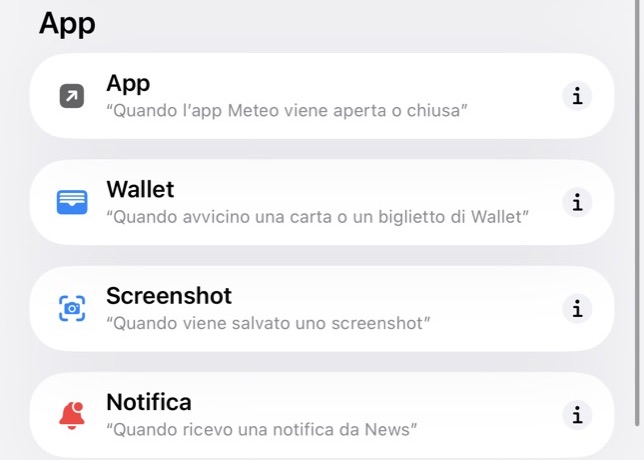
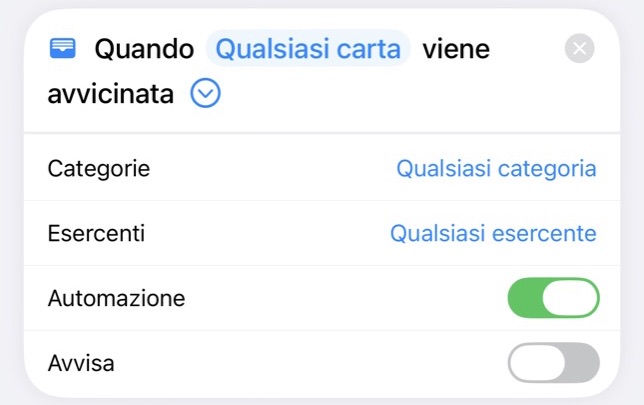
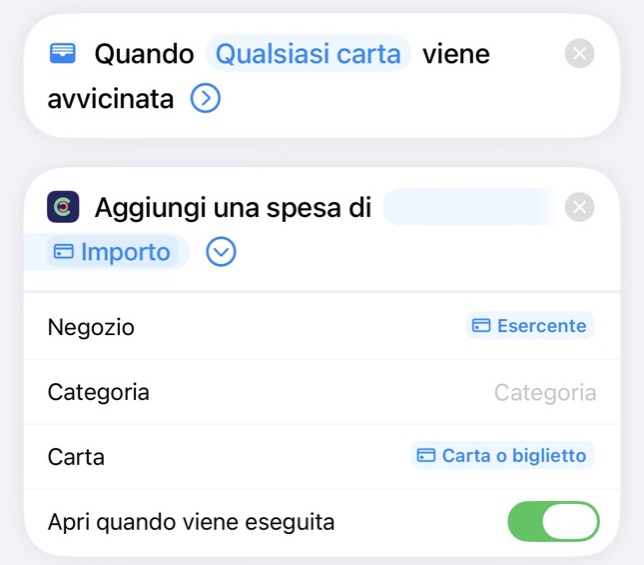
- In cima compare «Quando Qualsiasi carta viene avvicinata»: va bene così, vale per tutte le carte. Tocca la
freccia blu accanto e controlla che Automazione sia acceso (verde): così parte da sola, senza chiederti niente.
Parte 2 · Aggiungi l’azione di ClearCoin
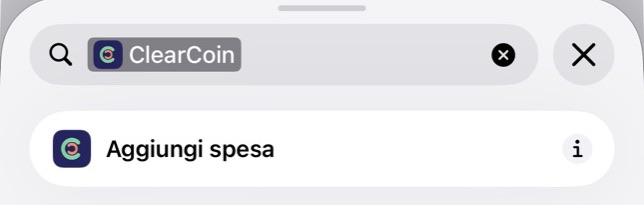
- Tocca Cerca in basso, scrivi ClearCoin e tocca Aggiungi spesa.
Parte 3 · Collega i dati del pagamento
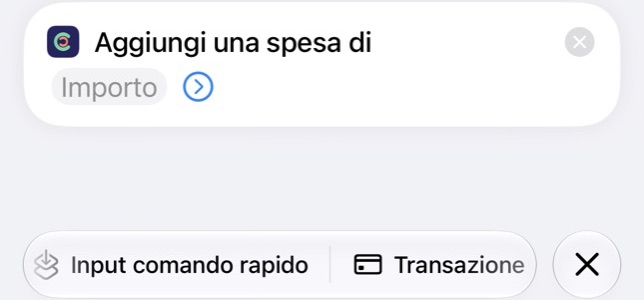
- Nell’azione tocca Importo. Sopra la tastiera compare una riga di bottoni: scorrila fino a Transazione e toccalo.
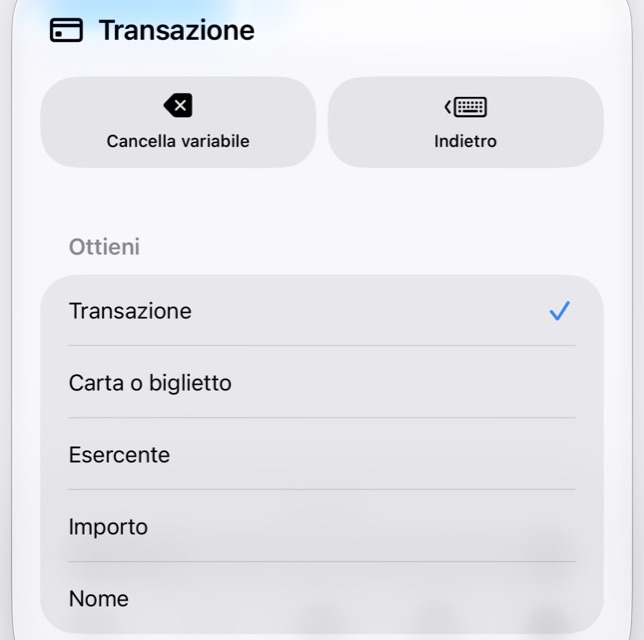
- Al posto di «Importo» c’è un riquadro azzurro: toccalo e, nel menu, scegli Importo.
- Tocca la freccia blu accanto: compaiono Negozio, Categoria e Carta.
- Tocca Negozio, poi Transazione sopra la tastiera, poi il riquadro azzurro, e scegli Esercente.
- Fai lo stesso con Carta e scegli Carta o biglietto.
- Lascia vuota Categoria e acceso Apri quando viene eseguita. Deve venire così:
- Tocca la freccia indietro in alto a sinistra: l’automazione è salvata e accesa.
Con iOS 26
Parte 1 · Crea l’automazione
- Apri l’app Comandi (è già sull’iPhone) e tocca Automazioni in basso.

- Tocca + in alto a destra.
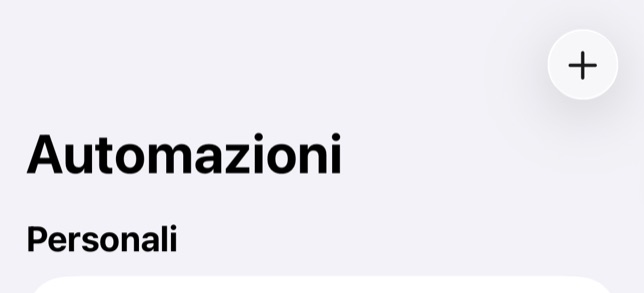
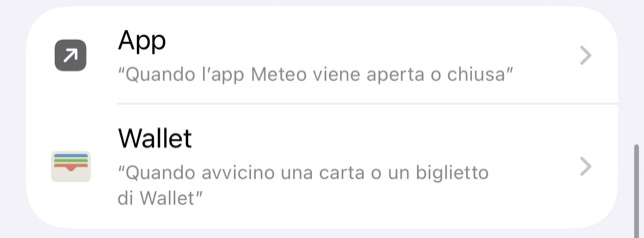
- Scorri fino alla sezione App e tocca Wallet.
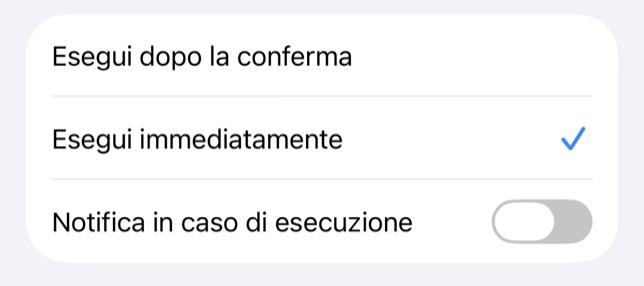
- Lascia tutte le carte e tutte le categorie con la spunta blu. In fondo scegli Esegui immediatamente
(non «Esegui dopo la conferma»), poi tocca Avanti in alto a destra.
- Tocca Crea un nuovo comando rapido.
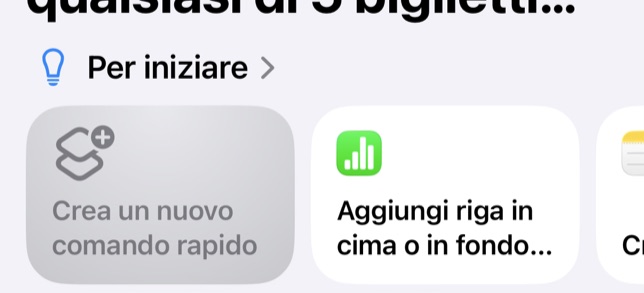
Parte 2 · Aggiungi l’azione di ClearCoin
- Nel pannello in basso tocca Cerca azioni, scrivi ClearCoin e tocca Aggiungi spesa.
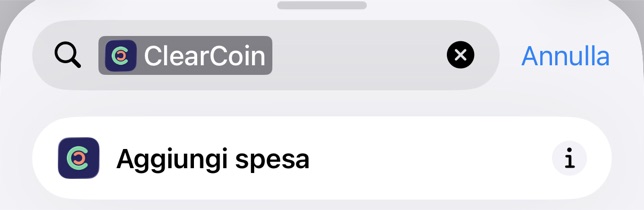
- L’azione compare sotto «Ricevi transazione come input»: quella riga lasciala com’è.
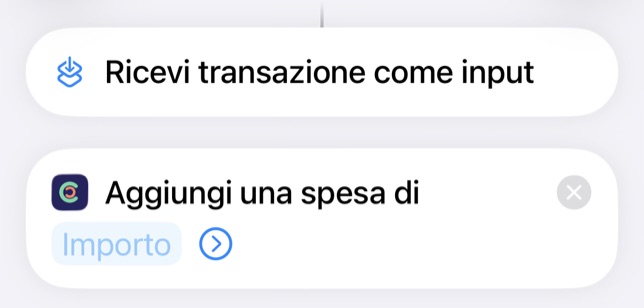
Parte 3 · Collega i dati del pagamento
- Nell’azione tocca Importo. Sopra la tastiera compare una riga di bottoni: scorrila fino a Input comando rapido e toccalo.
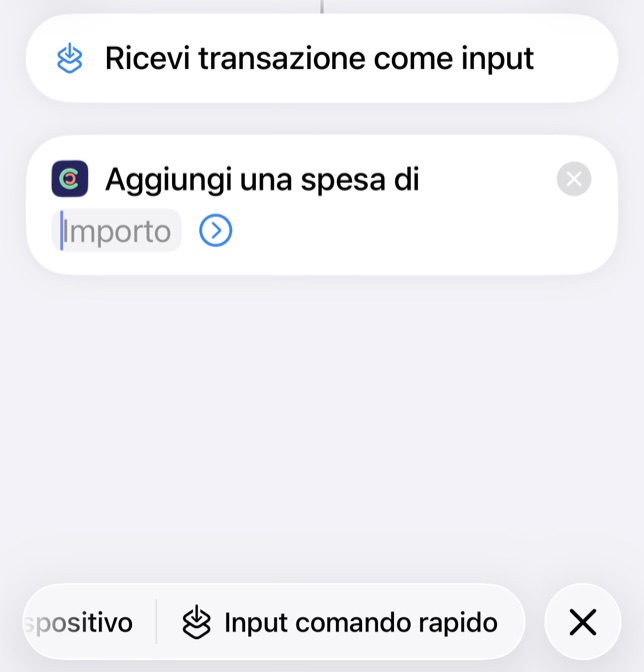
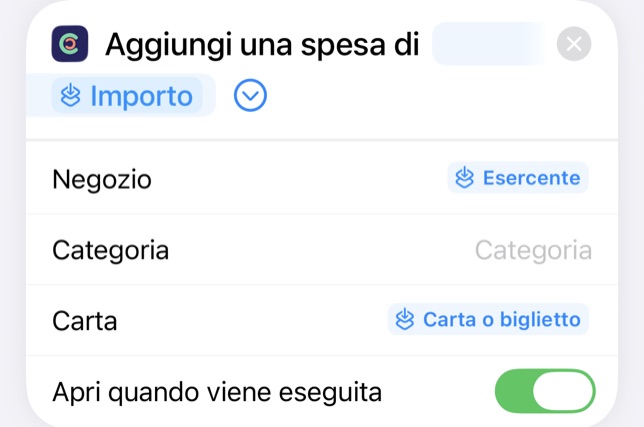
- Al posto di «Importo» c’è un riquadro azzurro: toccalo e, nel menu, scegli Importo. Il riquadro deve ora dire Importo.
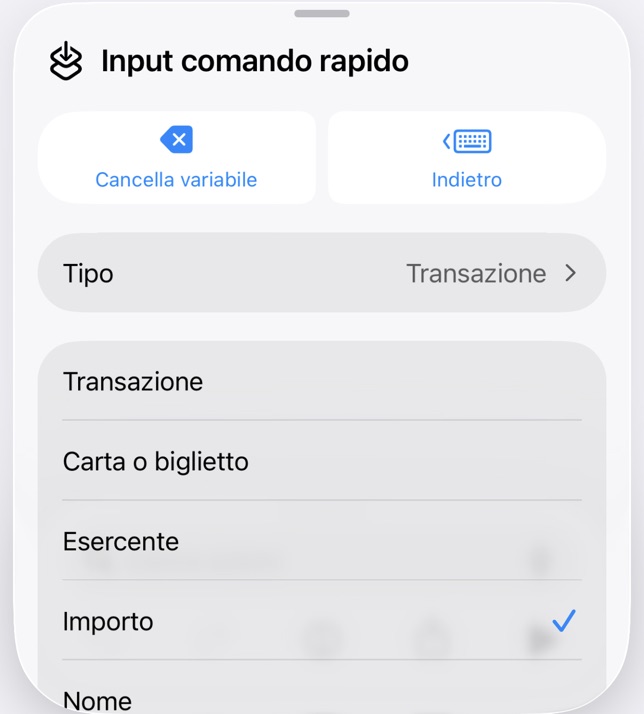
- Tocca la freccia blu accanto: compaiono Negozio, Categoria e Carta.
- Tocca Negozio e poi Input comando rapido sopra la tastiera.
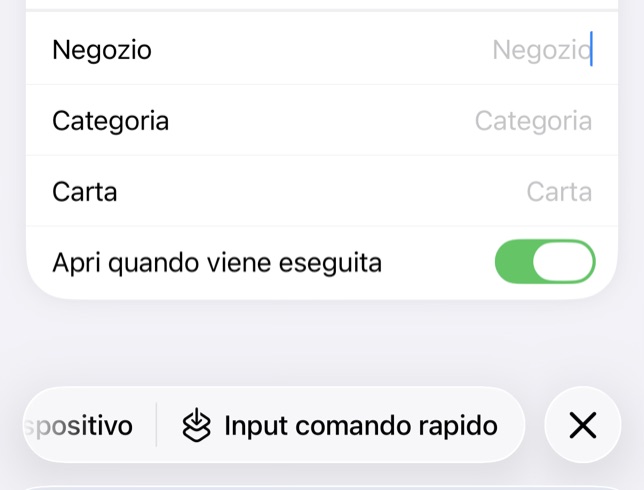
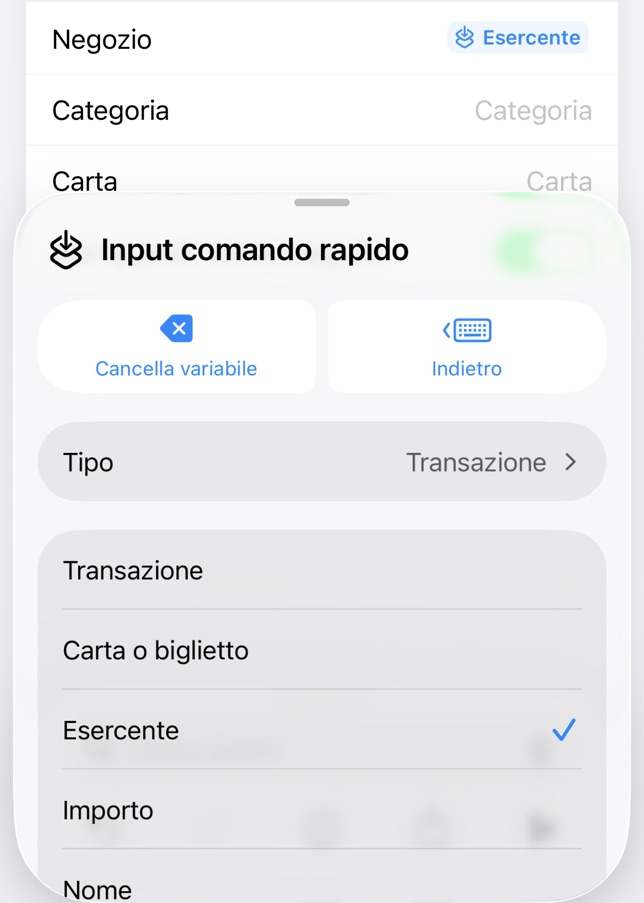
- Tocca il riquadro azzurro che compare e scegli Esercente.
- Fai lo stesso con Carta e scegli Carta o biglietto.
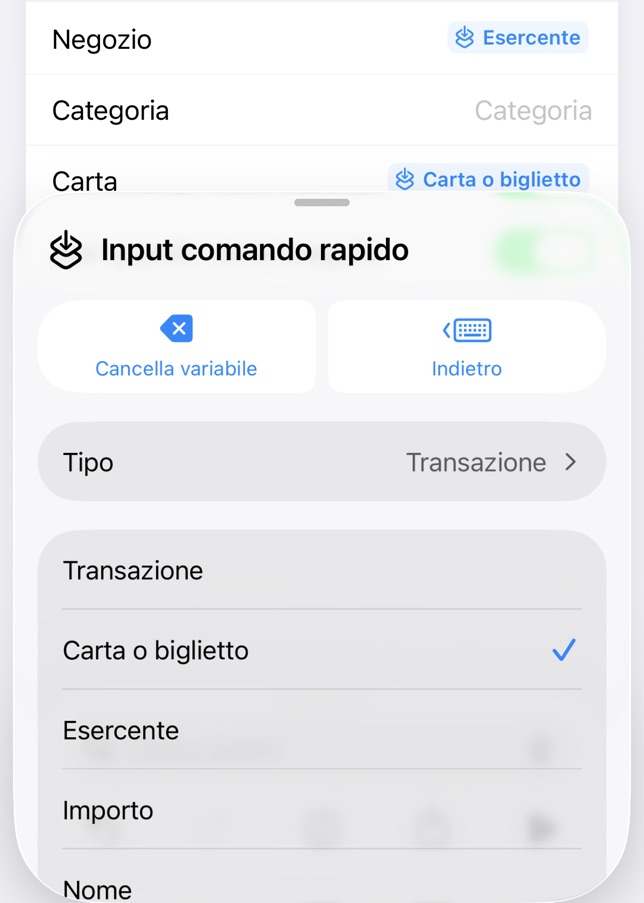
- Lascia vuota Categoria e acceso Apri quando viene eseguita. Deve venire così:
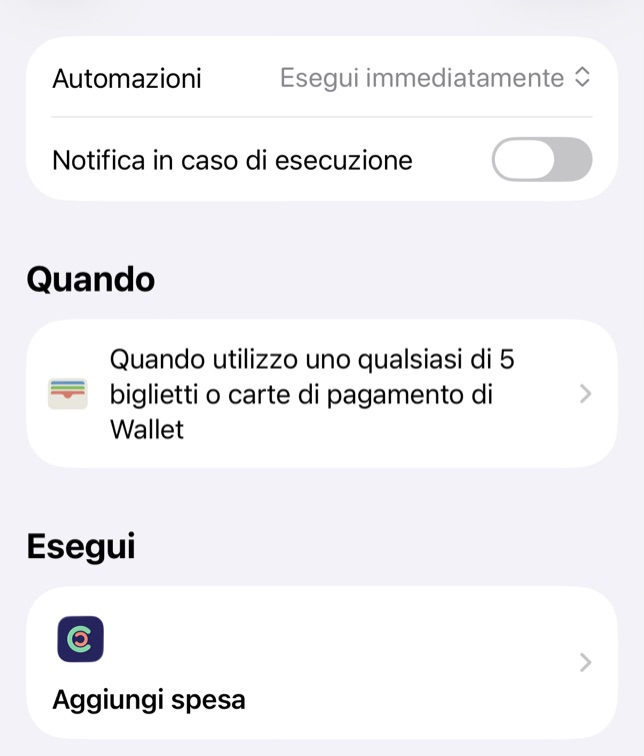
- Tocca la spunta blu in alto a destra. Controlla che in alto ci sia Esegui immediatamente e che
Notifica in caso di esecuzione sia spenta, poi tocca Fine.
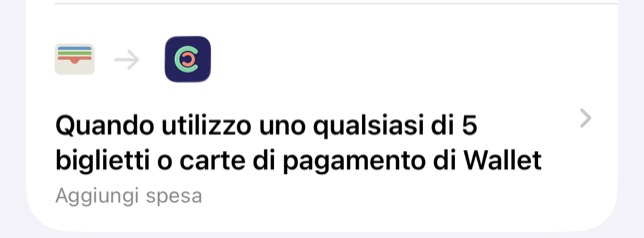
- L’automazione compare nell’elenco, accesa.
La spesa non si salva da sola: controlli conto e categoria, e tocchi Salva. Il conto lo ricorda per ogni carta: la prima volta lo scegli tu. La categoria la suggerisce il negozio: quella che gli hai dato le altre volte, anche in un altro punto vendita, o quella delle catene più note. In un negozio nuovo la scegli tu, e la volta dopo ClearCoin la ricorda.
Se non si apre: in Comandi › Automazioni controlla che l’automazione sia accesa (con iOS 27, che nelle opzioni del Wallet «Automazione» sia verde; con iOS 26, che sia su «Esegui immediatamente»). Funziona con le carte del Wallet, non con la carta di plastica. Per provarla serve un pagamento vero: il tasto play dentro l’azione non vale. Serve anche la connessione a Internet: senza rete l’automazione di Apple Pay può non partire. In quel caso aggiungi la spesa a mano o con Siri. Gli stessi passi sono nell’app, in Impostazioni → Siri e Apple Pay.
Come faccio un backup?
Impostazioni → I tuoi dati → Scarica backup (sull’iPhone «Salva backup»). Il file contiene tutto, in chiaro: tienilo in un posto sicuro. Con «Ripristina backup» lo rimetti dentro, senza raddoppiare niente.
Voglio cancellare l’account
Impostazioni → Account → Cancella il mio account. L’account e i dati spariscono dal server per sempre. Prima, se vuoi, scarica un backup.